Hola, hoy he conocido por cuenta de
Walter Novoa (@warnov) el
AppMakr un sitio que seguro les resultará muy útil a algunos de ustedes, si lo que desean es hacer una aplicación RSS facilmente.
Actualización 2012/5/18: Ahora puedes descargar
esta guía desde
mi Slideshare
Antes de empezar seleccione sus fuentes RSS favoritas y diseñe las imágenes base de su aplicación
- Background.png: 173 x 173 – Puede usar transparencias
- ApplicationIcon.png: 62 x 62 – Puede usar transparencias
- SplashScreenImage.jpg: 480 x 800 – Sin transparencias
Aquí mi ejemplo
Visite MSDN para aprender más sobre el
ArtWork de su aplicación.
Ahora vamos a empezar con el paso a paso para crear una aplicación a través de
AppMakr
1. Cree su cuenta en http://www.appmakr.com
2. Verifique su correo y active su cuenta
3. Inicie sesión en AppMakr y seleccione la opción Create New App
4. Busque la opción para crear una aplicación Windows Phone y seleccione Choose This
5. Ingrese la URL del RSS que desea consumir y presiones Create App
6. Aparecerá unos indicadores gráficos mientras se crea la base de su aplicación, espere que cargue el proceso hasta el final
7. Verá el área de trabajo donde se nuestra los pasos a seguir y un emulador
8. En la primera etapa seleccione la imagen que corresponde al icono de su aplicación, siga las indicaciones con respecto a las dimensiones, note que le piden una imagen de 512X512 y hay un link donde se explica por qué.
9. Seleccione además el archivo que será la imagen inicial de su aplicación, en este caso la imagen tiene las dimensiones que se indicaron previamente para esta imagen.
10. Después de esto presione el botón Save y espere que la página se cargue, verá que en el emulador de la derecha aparecerá el icono que ha establecido para la aplicación. Recuerde tener cuidado con los derechos de autor de las imágenes que usa.
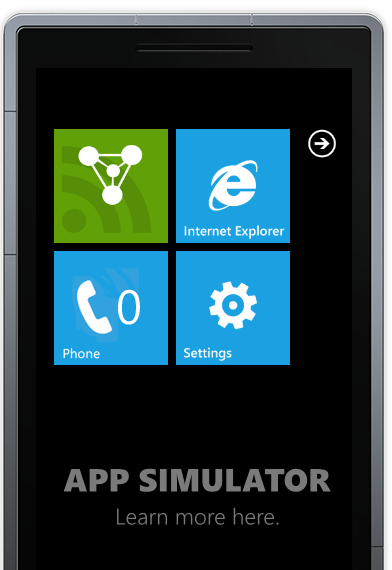
En el emulador se puede ver como queda la ventana de inicio de la aplicación
Además como se verá el icono de la aplicación
11. Note que en la parte superior se le da un aviso sobre el resultado de la operación de guardado
12. En el segundo paso del proceso podrá configurar si desea añadir varios RSS a su aplicación o incluso un álbum de fotos
13. En el tercer paso podrá personalizar una imagen de cabecera y los colores por defecto de la barra de aplicaciones y del texto.
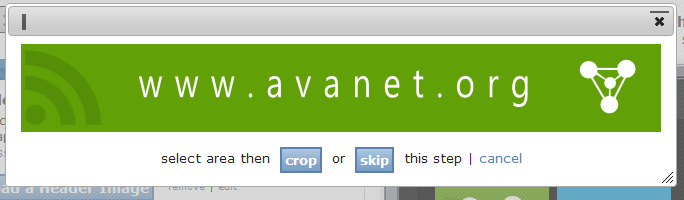
14. Observe con cuidado las dimensiones de la imagen que le piden para la cabecera, sin embargo tiene la opción de subir una imagen más grande y recortarla.
15. Cuando esté listo presione el botón Save y pruebe en el emulador su aplicación para que vea que la personalización se ve correctamente.
16. En el siguiente paso debe dar información sobre su aplicación
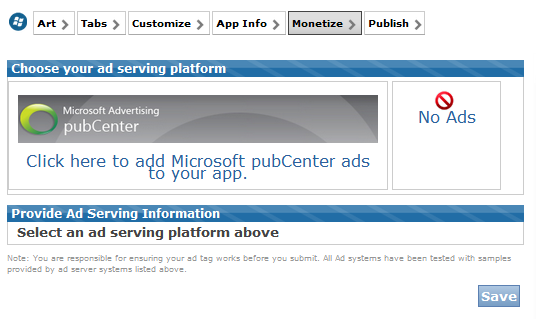
17. Luego puede Monetizar su aplicación colocando publicidad en ella o bien seleccionar que la aplicación no contiene publicidad.
18. Como último paso aparece la opción de publicar que le indicará el numero de compilaciones que ha realizado y el número de la compilación inicial.
19. Después de presionar el botón Build App aparecerá la aplicación en una lista indicando que está pendiente de compilar.
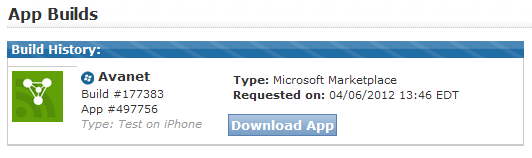
20. Pasados unos minutos puede actualizar la página y verá un botón donde podrá descargar el archivo XAP de su aplicación.
Espero que se animen a hacer este intento y configuren sus fuentes favoritas de RSS en una aplicación de Windows Phone, para su comunidad o su blog personal.
Sorey